
شاشة واحدة، مصمَّمة للّمس
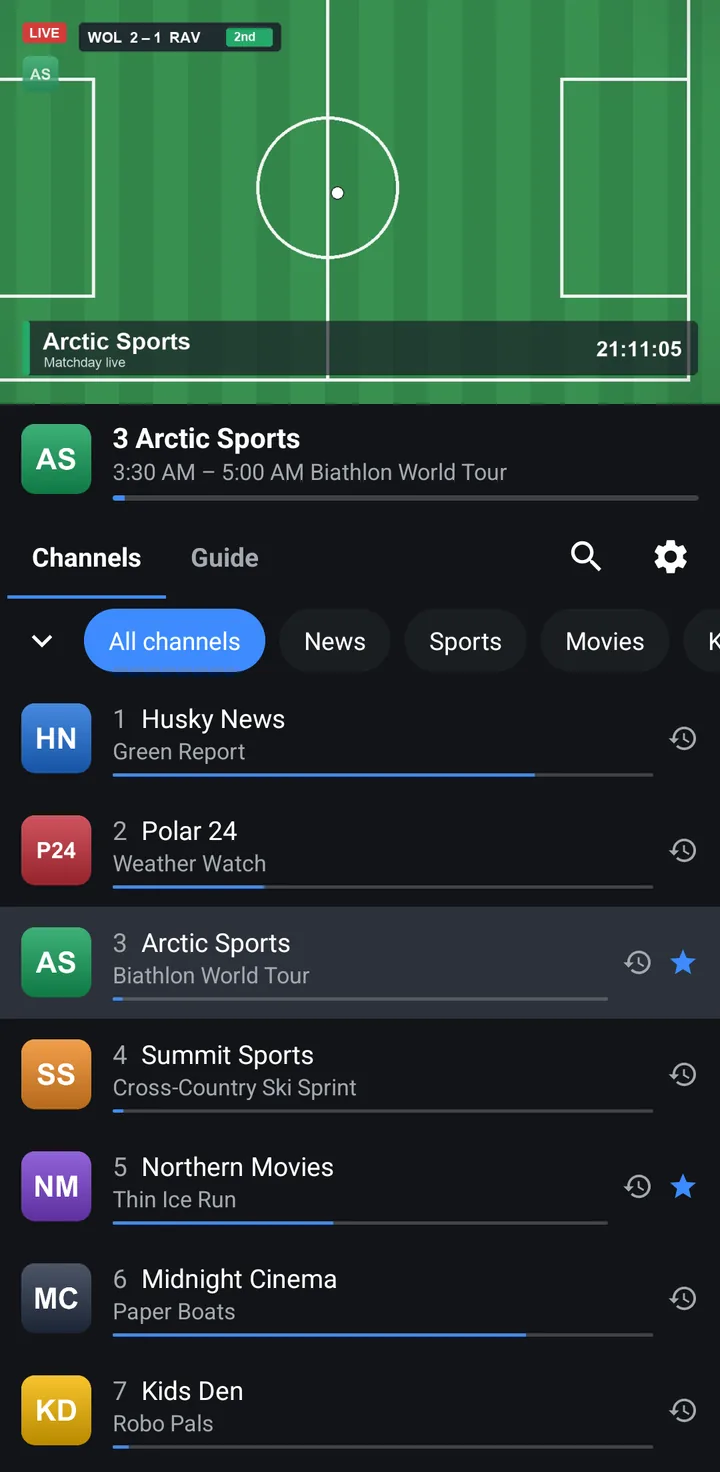
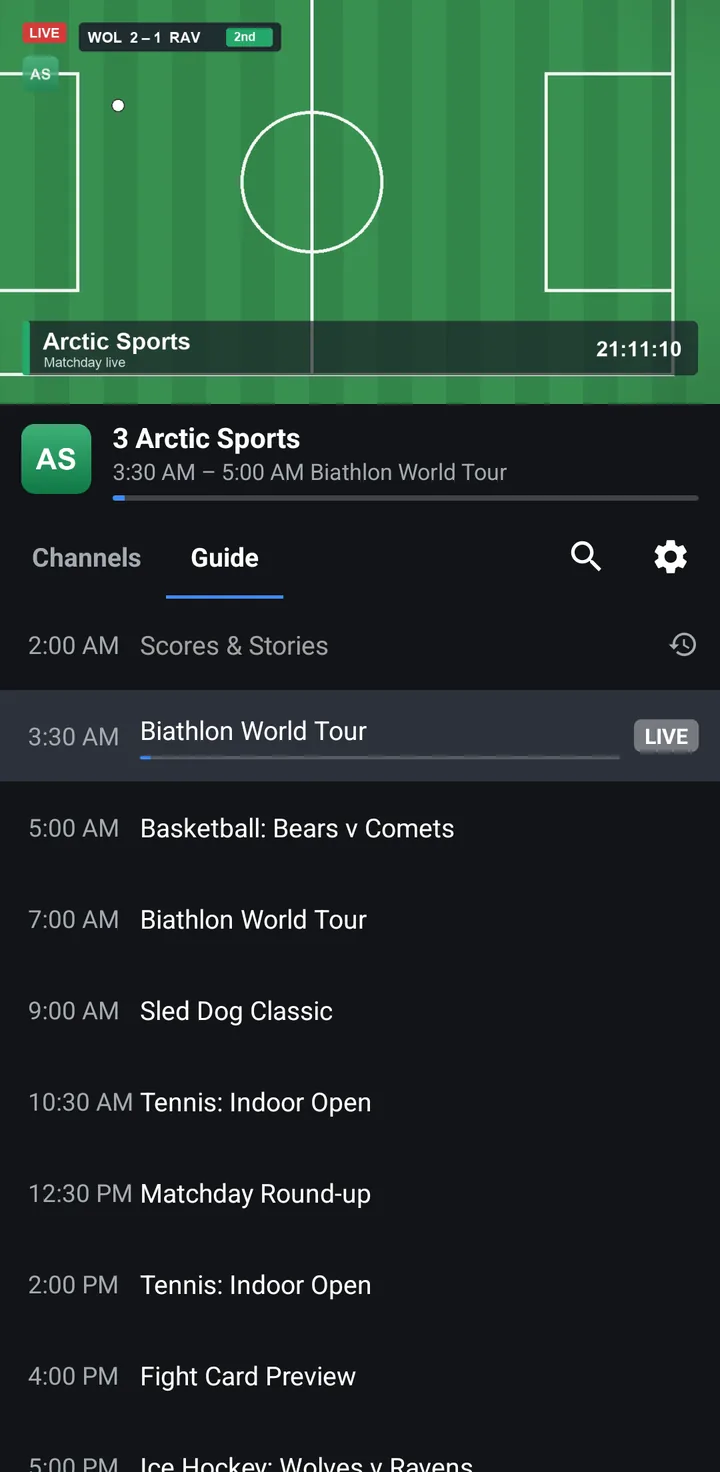
تطبيق الهاتف تطبيق قائم بذاته، وليس تطبيق التلفزيون على شاشة صغيرة. كل شيء على شاشة واحدة: الصورة في الأعلى، وتحتها تبويبا القنوات والدليل.
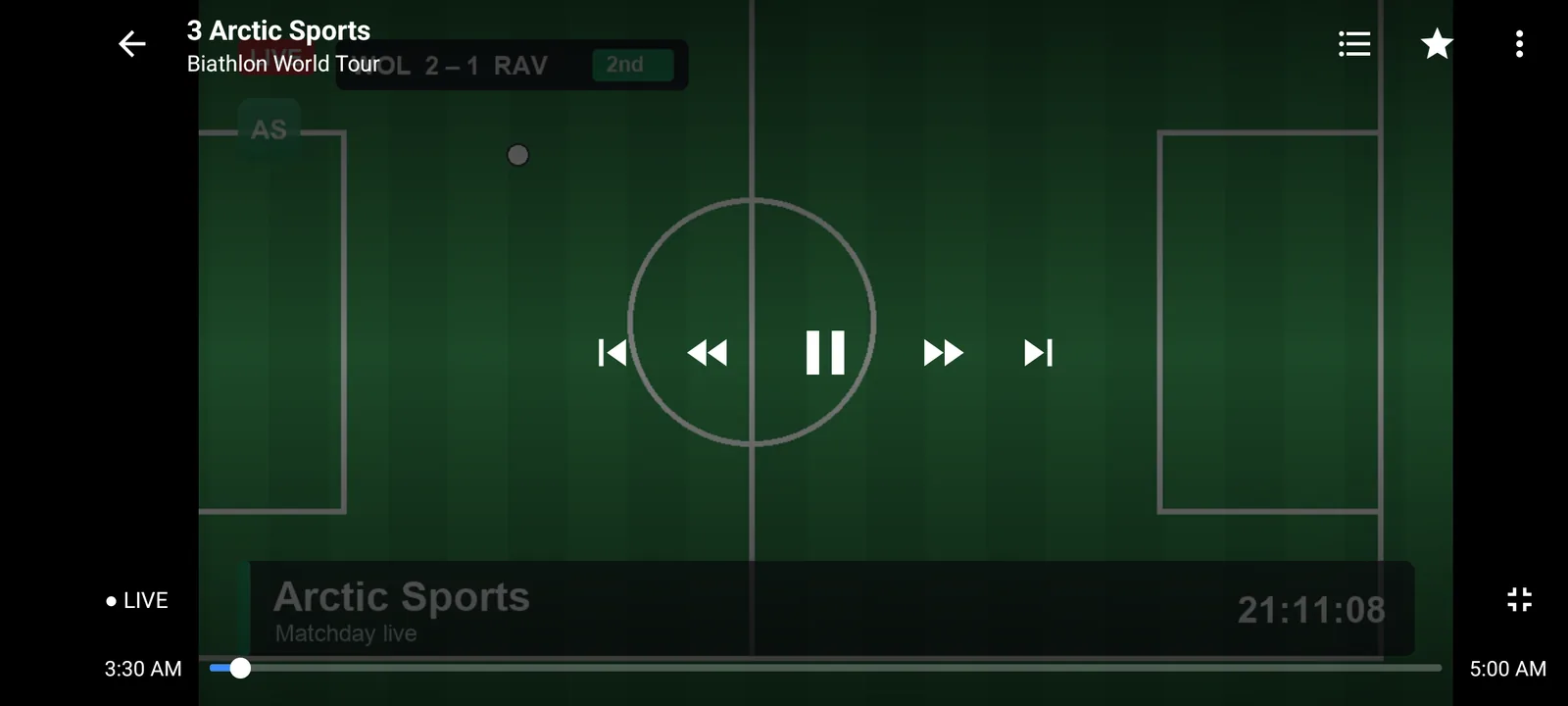
- انقر للتشغيل: انقر على قناة فتُعرض في المشغّل فوق القائمة. انقر عليها مرة أخرى، أو أدِر الهاتف، للانتقال إلى ملء الشاشة.
- أزرار الفئات: مجموعات مزوّدك في صف من الأزرار، مع كل القنوات والمفضلة والسجل.
- تبويب الدليل: برامج القناة المعروضة، تحت الصورة.
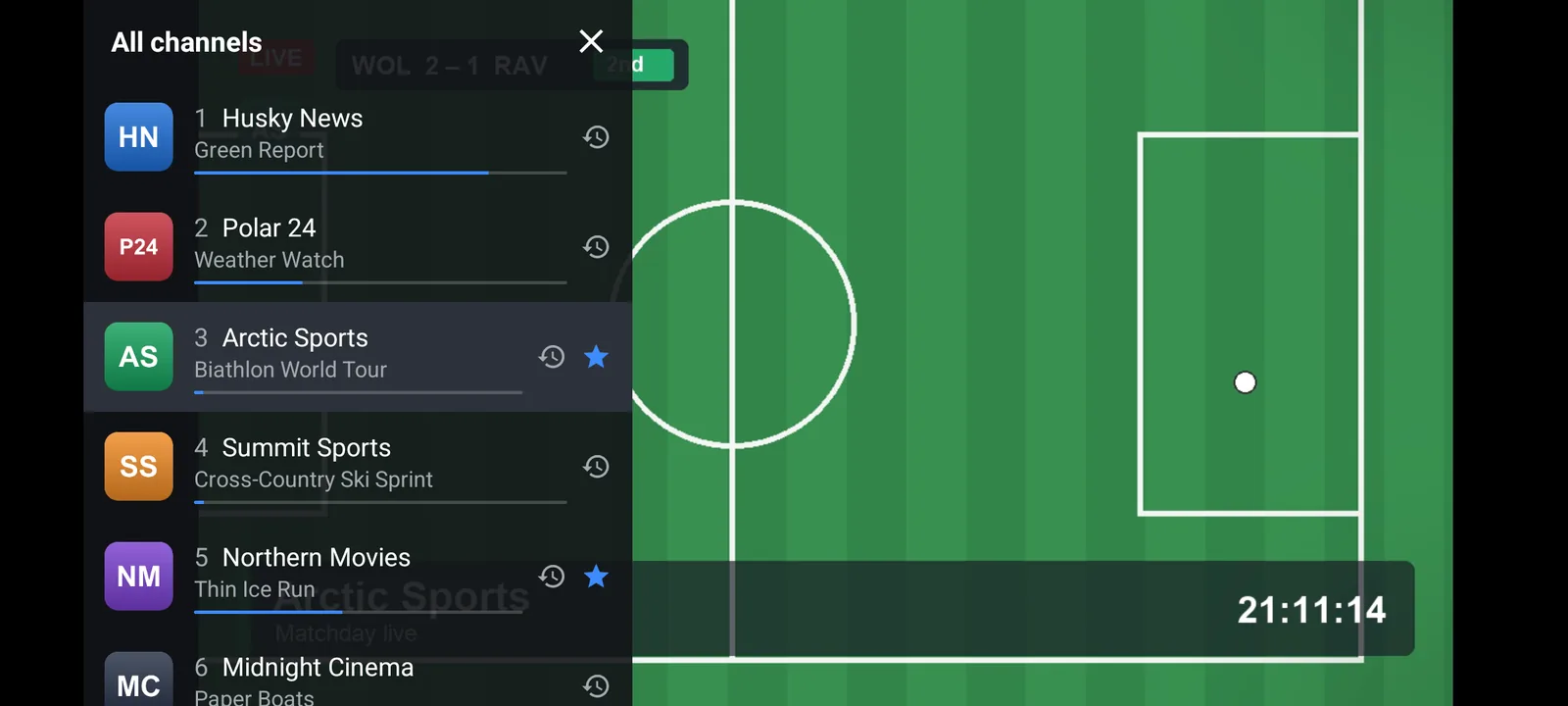
- السحب في وضع ملء الشاشة: اسحب لأعلى أو لأسفل للقناة التالية أو السابقة، أو اسحب قائمة القنوات فوق الصورة دون مغادرة البث.
- اللمس المطوّل: المس قناة مطولًا لإضافتها إلى المفضلة أو إخفائها.
- يبدأ من حيث توقفت: يفتح MuskTV على آخر قناة شاهدتها.
يعمل مع قائمة التشغيل التي لديك
- روابط M3U / M3U8: الصق عنوان قائمة التشغيل من مزوّدك. ما الذي يقرؤه MuskTV من قائمة M3U.
- Xtream Codes: أدخل عنوان الخادم واسم المستخدم وكلمة المرور. شرح تسجيل الدخول بـ Xtream Codes.
- دليل XMLTV: دليل البرامج الذي ينشره مزوّدك، يُقرأ كملف XMLTV. دليل إعداد EPG.
يعمل تطبيق الهاتف مع قائمة تشغيل واحدة. كُتبت هذه الأدلة لتطبيق التلفزيون، لكن حقول قائمة التشغيل والدليل هي نفسها على الهاتف.
MuskTV مشغّل فقط. لا يأتي مع قنوات، ولا يمكننا مساعدتك في العثور على قائمة تشغيل أو مزوّد.
مشاهدة ما فاتك والبحث وغير ذلك
- مشاهدة ما فاتك: شاهد البرامج التي انتهت، أو ارجع إلى الوراء، أو أعد تشغيل برنامج من بدايته، على القنوات التي يحتفظ مزوّدك بأرشيف لها. كيف تعمل مشاهدة ما فاتك.
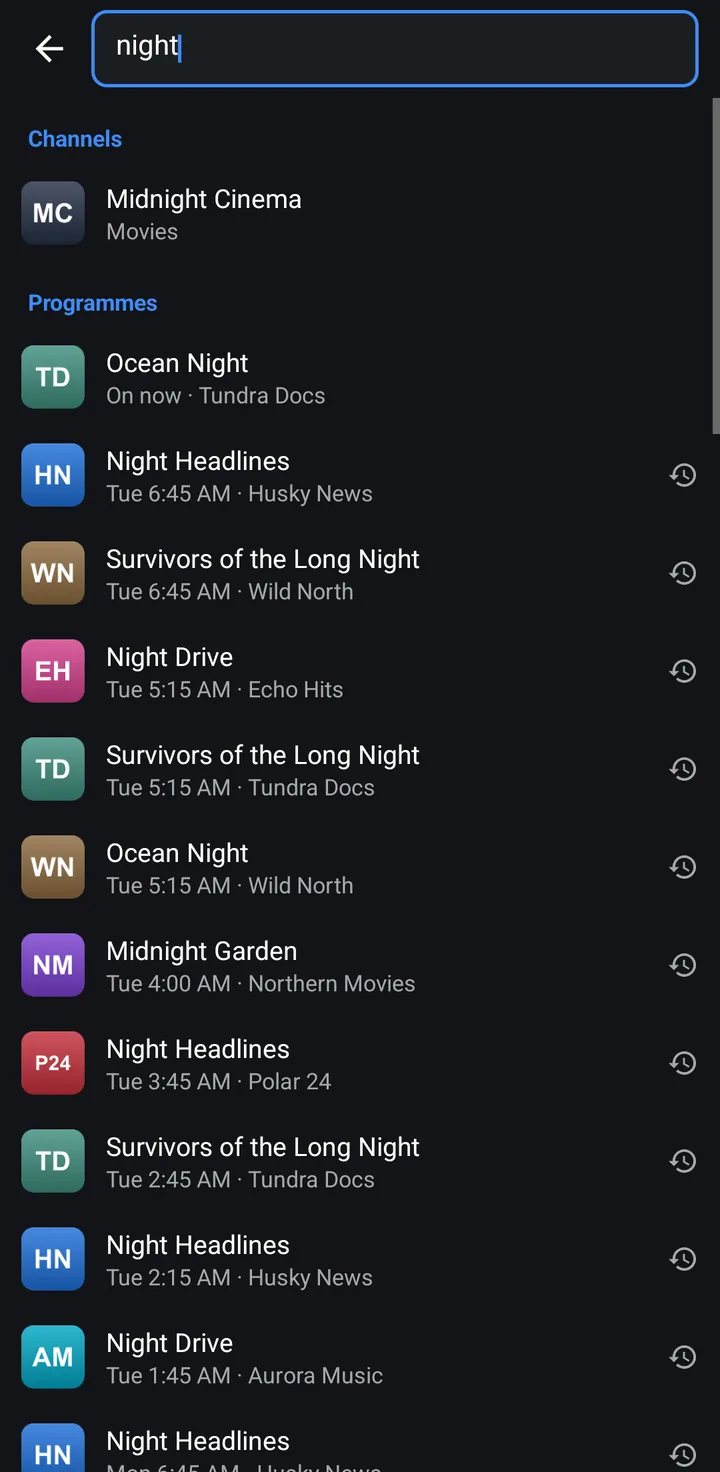
- البحث: بحث واحد في القنوات والدليل.
- المفضلة والسجل: قنواتك المفضلة والقنوات التي شاهدتها مؤخرًا، كل منها في فئة مستقلة.
- مسارات الصوت والترجمة والفيديو: اختر المسار الذي يوفّره مزوّدك.
- أوضاع العرض: اختر كيف تملأ الصورة الشاشة.
- مؤقت النوم: يتوقف التشغيل بعد المدة التي تحددها.
- يتعافى من تلقاء نفسه: عندما ينقطع البث، يعيد MuskTV الاتصال بنفسه.
ما الذي يختلف عن تطبيق التلفزيون
للتطبيقين المحرّك نفسه، لذا تعمل قوائم التشغيل والدليل ومشاهدة ما فاتك والبحث والتشغيل بالطريقة نفسها. تطبيق التلفزيون مصمَّم لجهاز التحكم عن بُعد، وتطبيق الهاتف للّمس.
بعض الأشياء متاحة في تطبيق التلفزيون فقط: كتابة رقم القناة، والبحث الصوتي، وإعادة ترتيب القنوات، وإدارة عدة قنوات دفعة واحدة. ولا يدعم تطبيق الهاتف ميزة صورة داخل صورة، ولا يعمل في الخلفية.
للتلفزيون أو جهاز Android أو Fire TV، استخدم تطبيق التلفزيون: مشغّل IPTV لأجهزة Android TV.
ثبّته من هذا الموقع
MuskTV لهواتف Android غير متاح على Google Play. تنزّل ملف APK الرسمي من هذا الموقع. يتطلّب Android 6.0 أو أحدث ويعمل أيضًا على الأجهزة اللوحية.
- على الهاتف، افتح
www.streamusk.com/apk/phoneفي المتصفح. - عندما يطلب Android ذلك، اسمح للمتصفح بتثبيت التطبيقات غير المعروفة.
- افتح الملف الذي نزّلته وانقر على تثبيت.
كل خطوة، وما تفعله إذا فشلت: كيف تثبّت MuskTV على هاتف Android. بعد التثبيت الأول يحدّث التطبيق نفسه.
ترخيص واحد للتلفزيونات والهواتف
يحصل كل جهاز على فترة تجريبية مجانية لمدة 7 أيام من أول تشغيل، بكل الميزات ودون حساب. بعد ذلك، يكلّف Premium مبلغ $19.99 سنويًا، ويُشترى من هذا الموقع ويُدفع بالعملات المشفّرة. يغطي الحساب الواحد ما يصل إلى 5 أجهزة إجمالًا، التلفزيونات والهواتف معًا، فيشغل الهاتف أحد هذه الأماكن بدلًا من أن يحتاج إلى خطة خاصة به. اطّلع على Premium.
لتفعيل الهاتف، افتح الإعدادات › Premium في التطبيق. سيعرض رمزًا وزرًا يفتح streamusk.com/activate والرمز مُدخل مسبقًا. وإذا كان تطبيق التلفزيون وتطبيق الهاتف مثبّتين على جهاز Android نفسه، فإنهما يتشاركان الفترة التجريبية الوحيدة لذلك الجهاز.
أسئلة
هل MuskTV لهواتف Android متاح على Google Play؟
لا. تنزّل ملف APK الرسمي من www.streamusk.com/apk/phone وتثبّته بنفسك. وهو موقّع بمفتاح الإصدار الخاص بنا ويحدّث نفسه من داخل التطبيق.
هل يعمل على أجهزة Android اللوحية؟
نعم. يعمل MuskTV لهواتف Android أيضًا على الأجهزة اللوحية بنظام Android 6.0 أو أحدث.
هل أحتاج إلى ترخيص ثانٍ لهاتفي؟
لا. يغطي حساب Premium الواحد ما يصل إلى 5 أجهزة إجمالًا، التلفزيونات والهواتف معًا. ويحصل كل جهاز أيضًا أولًا على فترة تجريبية مجانية خاصة به لمدة 7 أيام.
هل يتضمّن قنوات؟
لا. MuskTV مشغّل وسائط فقط. تضيف قائمة تشغيل من مزوّد خدمة التلفزيون الخاص بك.
ما إصدار Android الذي يحتاجه؟
Android 6.0 أو أحدث.