
Un seul écran, pensé pour le tactile
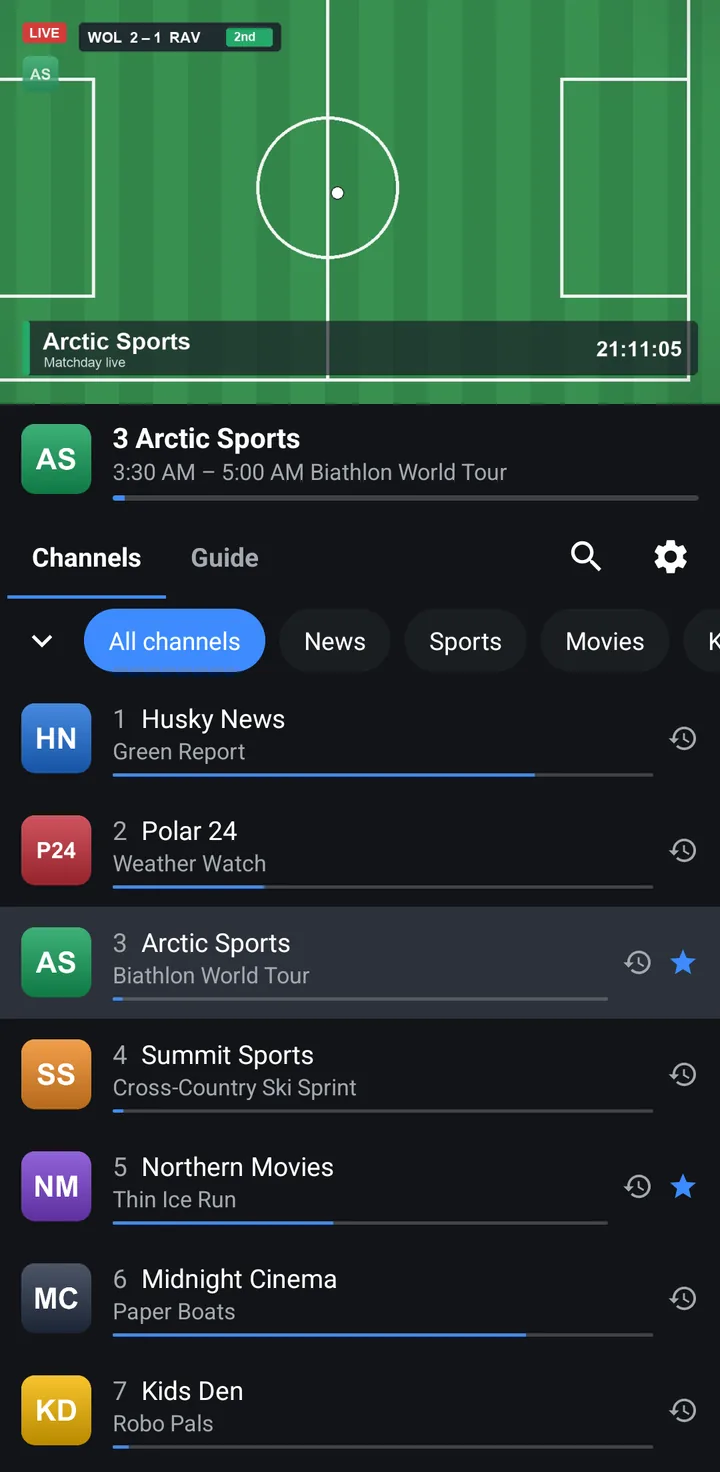
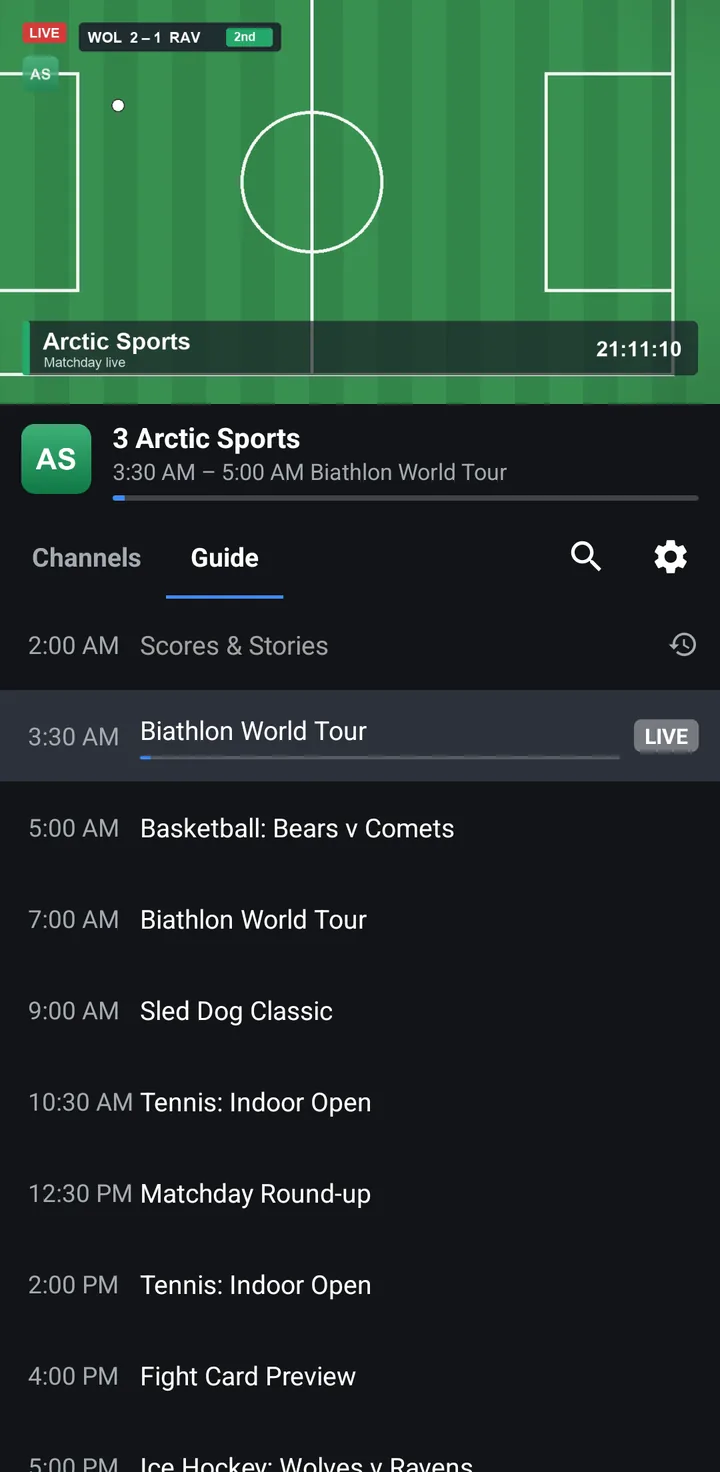
L’application mobile est une application à part entière, pas l’application TV sur un petit écran. Tout tient sur un écran : l’image en haut, et les onglets Chaînes et Guide en dessous.
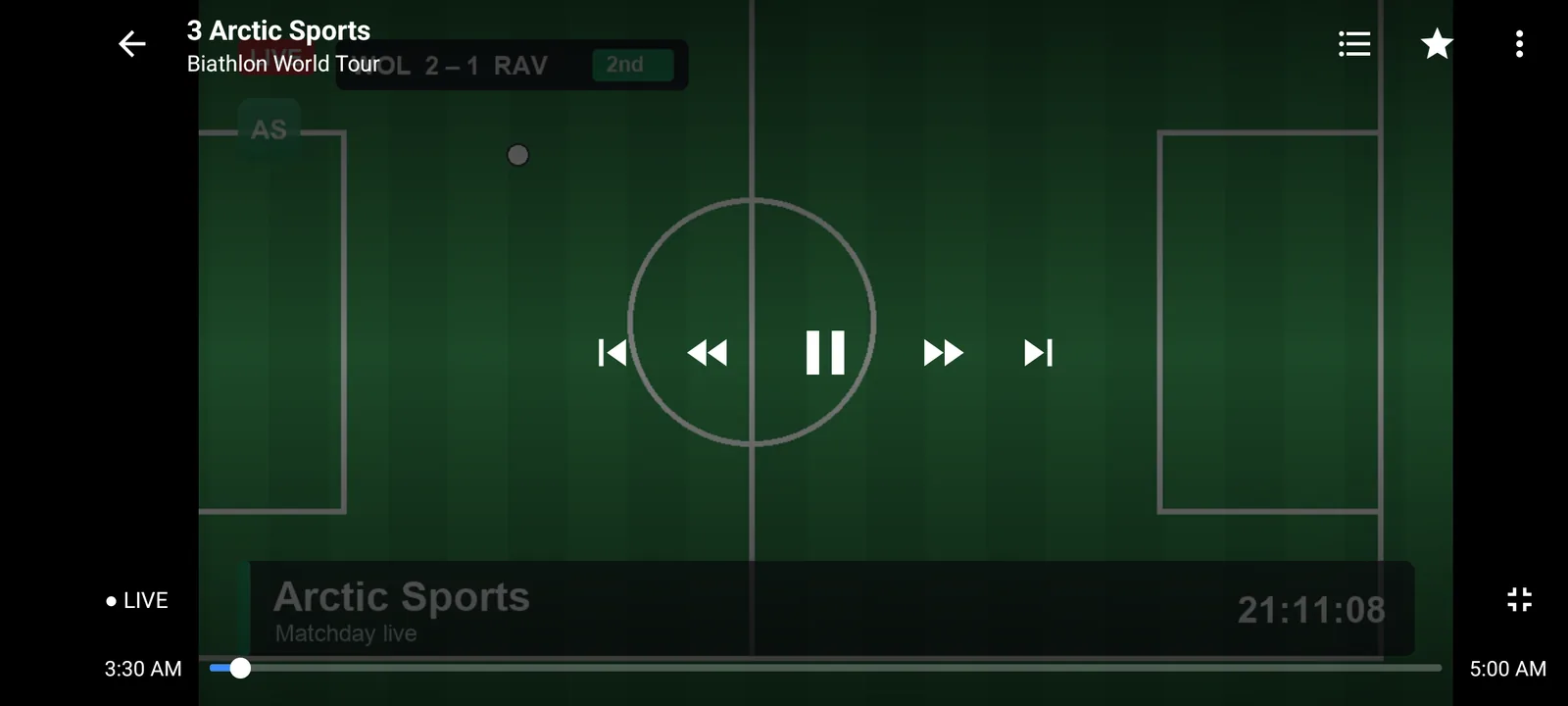
- Touchez pour lire : touchez une chaîne et elle se lance dans le lecteur au-dessus de la liste. Touchez-la à nouveau, ou tournez le téléphone, pour passer en plein écran.
- Catégories en puces : les groupes de votre fournisseur sous forme de rangée de puces, avec Toutes les chaînes, Favoris et Historique.
- Onglet Guide : les programmes de la chaîne en cours, sous l’image.
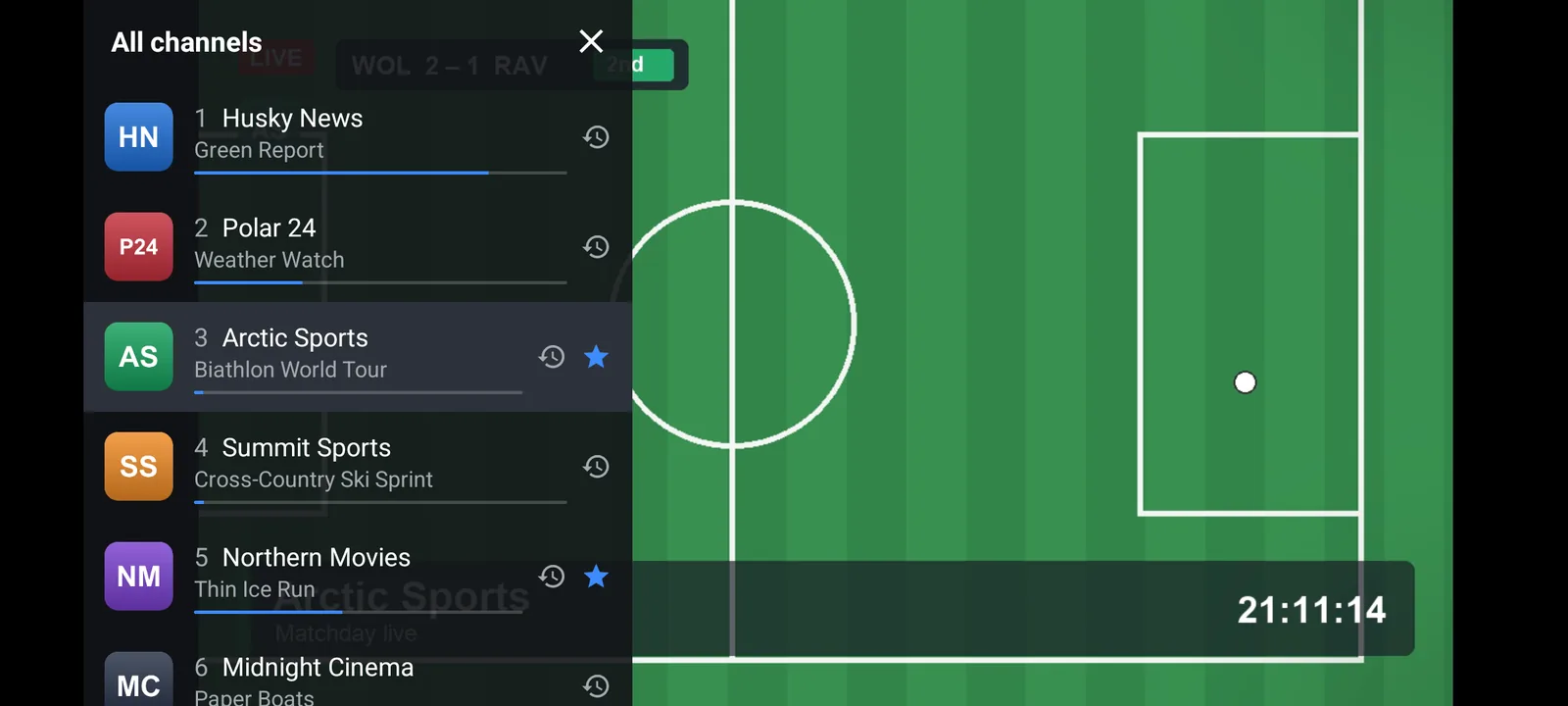
- Balayez en plein écran : balayez vers le haut ou le bas pour la chaîne suivante ou précédente, ou faites glisser la liste des chaînes par-dessus l’image sans quitter le flux.
- Appui prolongé : appuyez de manière prolongée sur une chaîne pour l’ajouter aux favoris ou la masquer.
- Reprend là où vous en étiez : MuskTV s’ouvre sur la dernière chaîne regardée.
Compatible avec la playlist que vous avez déjà
- Liens M3U / M3U8 : collez l’adresse de la playlist fournie par votre fournisseur. Ce que MuskTV lit dans une playlist M3U.
- Xtream Codes : saisissez l’URL du serveur, le nom d’utilisateur et le mot de passe. La connexion Xtream Codes expliquée.
- Guide XMLTV : le guide TV publié par votre fournisseur, lu sous forme de fichier XMLTV. Guide de configuration de l’EPG.
L’application mobile fonctionne avec une seule playlist. Ces guides ont été écrits pour l’application TV ; les champs de playlist et de guide sont les mêmes sur un téléphone.
MuskTV est uniquement un lecteur. Il n’est pas fourni avec des chaînes, et nous ne pouvons pas vous aider à trouver une playlist ou un fournisseur.
Replay, recherche et tout le reste
- Replay : regardez des programmes terminés, revenez en arrière ou reprenez un programme depuis le début, sur les chaînes dont votre fournisseur conserve une archive. Comment fonctionne le replay.
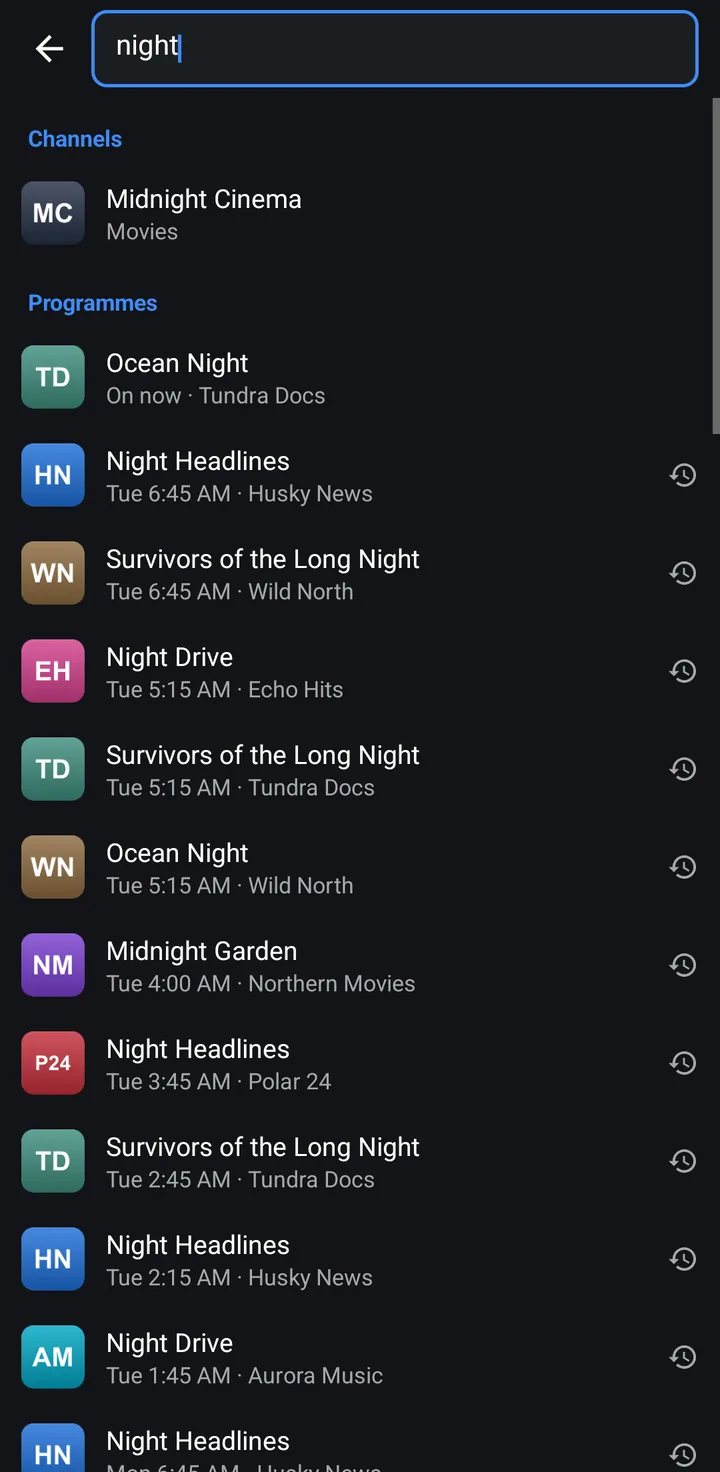
- Recherche : une seule recherche dans les chaînes et le guide.
- Favoris et historique : vos chaînes favorites et celles regardées récemment, chacune dans sa propre catégorie.
- Pistes audio, sous-titres et vidéo : choisissez la piste proposée par votre fournisseur.
- Formats d’image : choisissez comment l’image remplit l’écran.
- Mise en veille : la lecture s’arrête après la durée choisie.
- Se rétablit tout seul : quand un flux tombe, MuskTV se reconnecte de lui-même.
Ce qui change par rapport à l’application TV
Les deux applications ont le même moteur : les playlists, le guide, le replay, la recherche et la lecture fonctionnent de la même façon. L’application TV est conçue pour une télécommande, l’application mobile pour le tactile.
Quelques fonctions n’existent que dans l’application TV : la saisie d’un numéro de chaîne, la recherche vocale, la réorganisation des chaînes et la gestion de nombreuses chaînes à la fois. L’application mobile n’a pas d’incrustation d’image (picture-in-picture) et ne lit pas en arrière-plan.
Pour un téléviseur, une box Android ou une Fire TV, utilisez l’application TV : lecteur IPTV pour Android TV.
Installez-la depuis ce site
MuskTV pour téléphones Android n’est pas sur Google Play. Vous téléchargez l’APK officiel sur ce site. Il nécessite Android 6.0 ou plus récent et fonctionne aussi sur les tablettes.
- Sur le téléphone, ouvrez
www.streamusk.com/apk/phonedans le navigateur. - Quand Android le demande, autorisez le navigateur à installer des applications inconnues.
- Ouvrez le fichier téléchargé et touchez Installer.
Toutes les étapes, et que faire en cas d’échec : Comment installer MuskTV sur un téléphone Android. Après la première installation, l’application se met à jour toute seule.
Une seule licence pour téléviseurs et téléphones
Chaque appareil bénéficie de 7 jours d’essai gratuit dès le premier lancement, avec toutes les fonctions et sans compte. Ensuite, Premium coûte $19.99 par an, s’achète sur ce site et se paie en cryptomonnaie. Un compte couvre jusqu’à 5 appareils au total, téléviseurs et téléphones confondus : un téléphone occupe donc l’une de ces places au lieu de nécessiter sa propre offre. Voir Premium.
Pour activer le téléphone, ouvrez Paramètres › Premium dans l’application. Elle affiche un code et un bouton qui ouvre streamusk.com/activate avec le code déjà rempli. Si l’application TV et l’application mobile sont installées sur le même appareil Android, elles partagent l’essai unique de cet appareil.
Questions
MuskTV pour téléphones Android est-il sur Google Play ?
Non. Vous téléchargez l’APK officiel sur www.streamusk.com/apk/phone et l’installez vous-même. Il est signé avec notre clé de publication et se met à jour depuis l’application.
Fonctionne-t-il sur les tablettes Android ?
Oui. MuskTV pour téléphones Android fonctionne aussi sur les tablettes sous Android 6.0 ou plus récent.
Faut-il une deuxième licence pour mon téléphone ?
Non. Un compte Premium couvre jusqu’à 5 appareils au total, téléviseurs et téléphones confondus. Chaque appareil bénéficie aussi d’abord de son propre essai gratuit de 7 jours.
Inclut-il des chaînes ?
Non. MuskTV est uniquement un lecteur multimédia. Vous ajoutez une playlist de votre propre fournisseur TV.
Quelle version d’Android faut-il ?
Android 6.0 ou plus récent.