
Una sola pantalla, pensada para el tacto
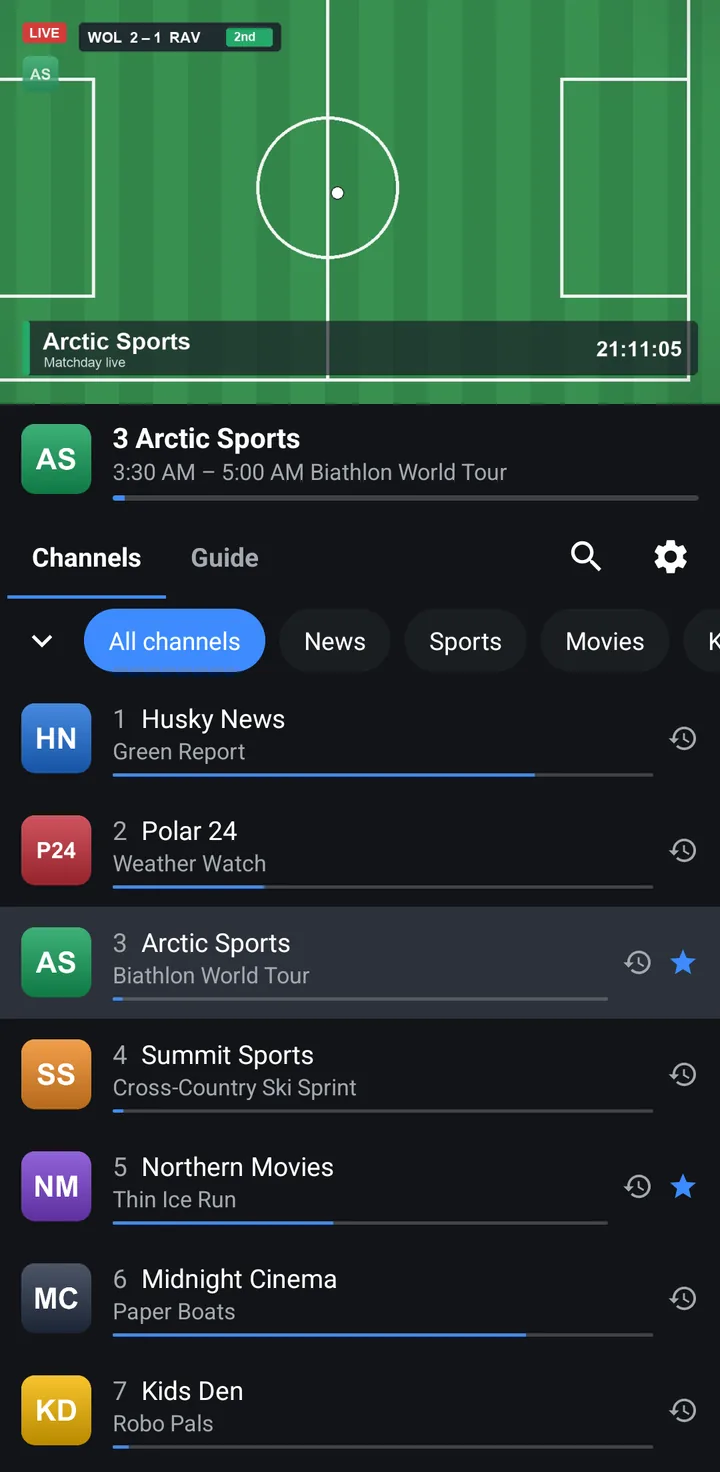
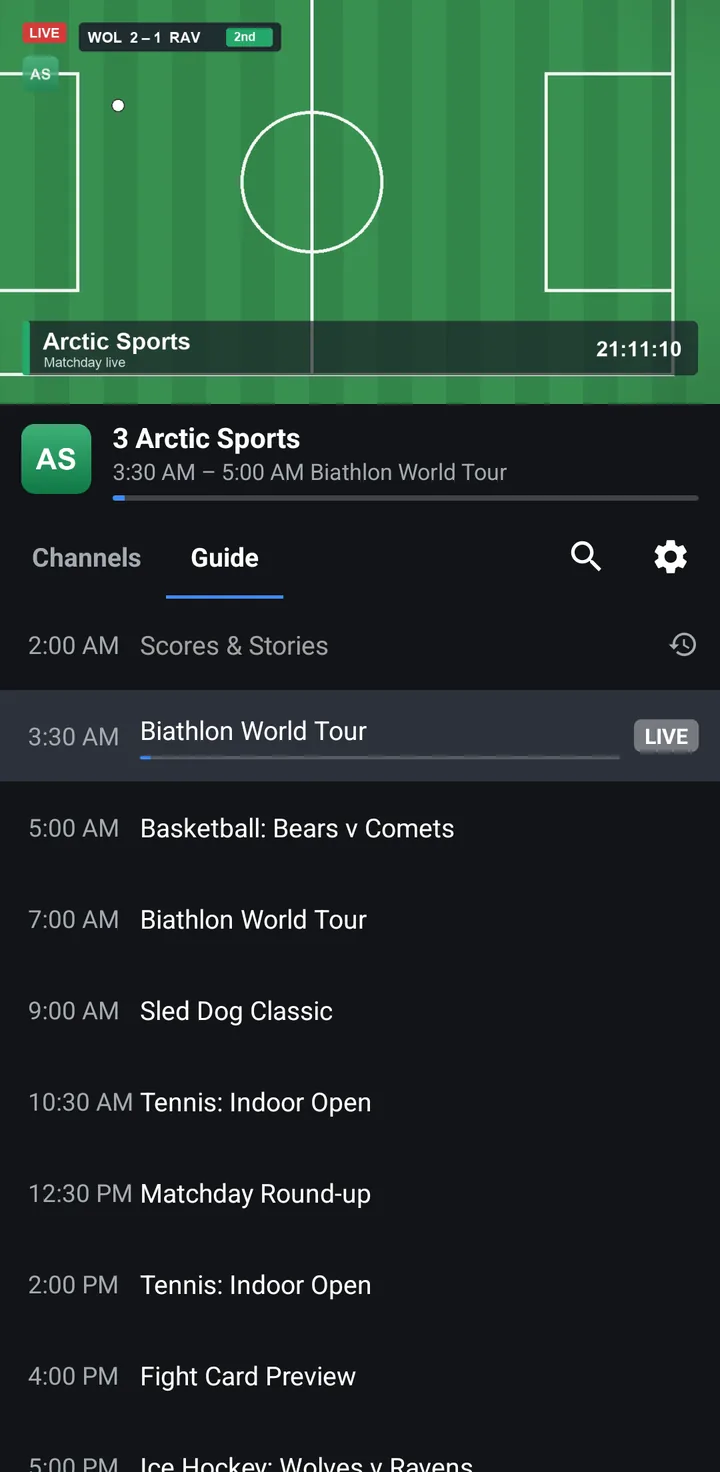
La app para teléfonos es una app propia, no la app para TV en una pantalla pequeña. Todo está en una sola pantalla: la imagen arriba y debajo las pestañas Canales y Guía.
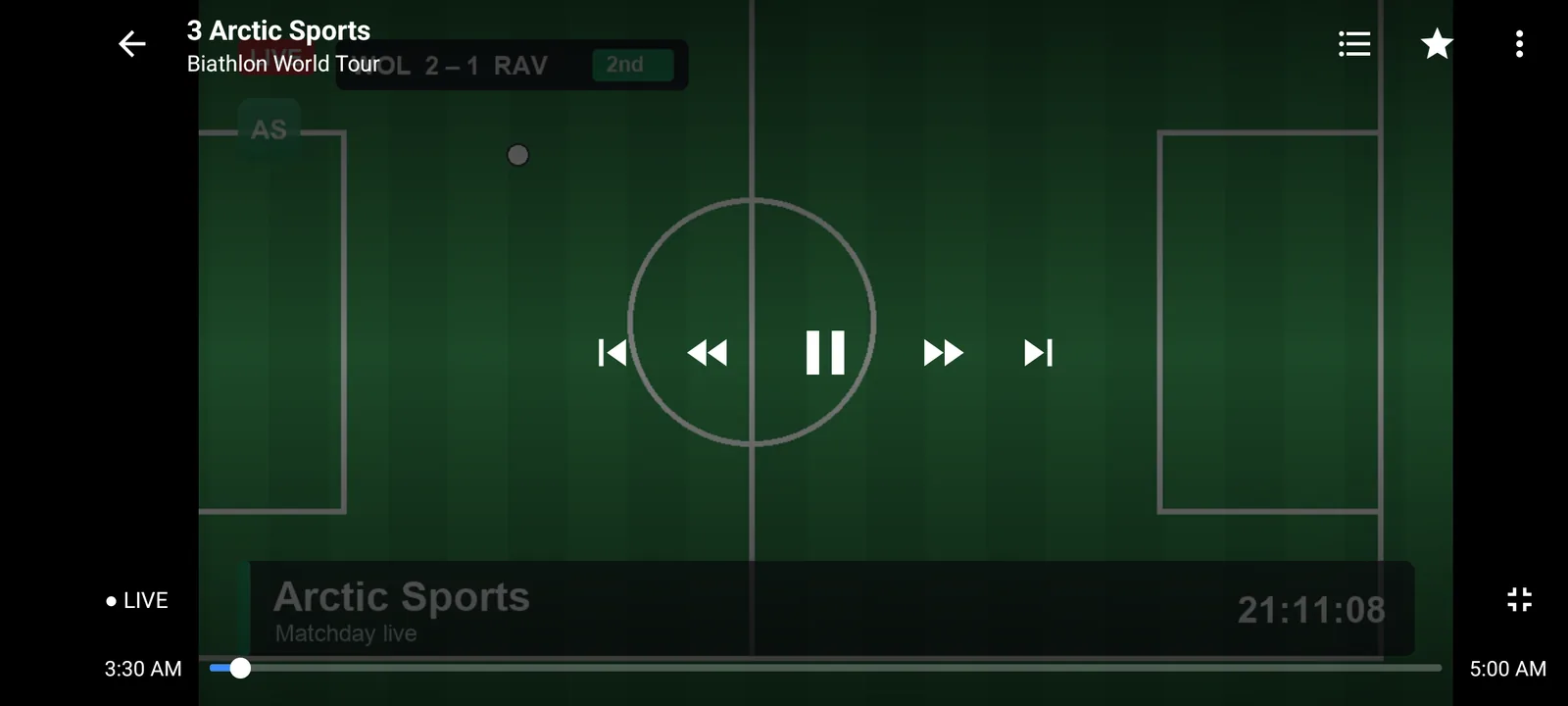
- Toca para reproducir: toca un canal y se reproduce en el reproductor sobre la lista. Tócalo otra vez, o gira el teléfono, para verlo en pantalla completa.
- Categorías en chips: los grupos de tu proveedor en una fila de chips, con Todos los canales, Favoritos e Historial.
- Pestaña Guía: los programas del canal en reproducción, debajo de la imagen.
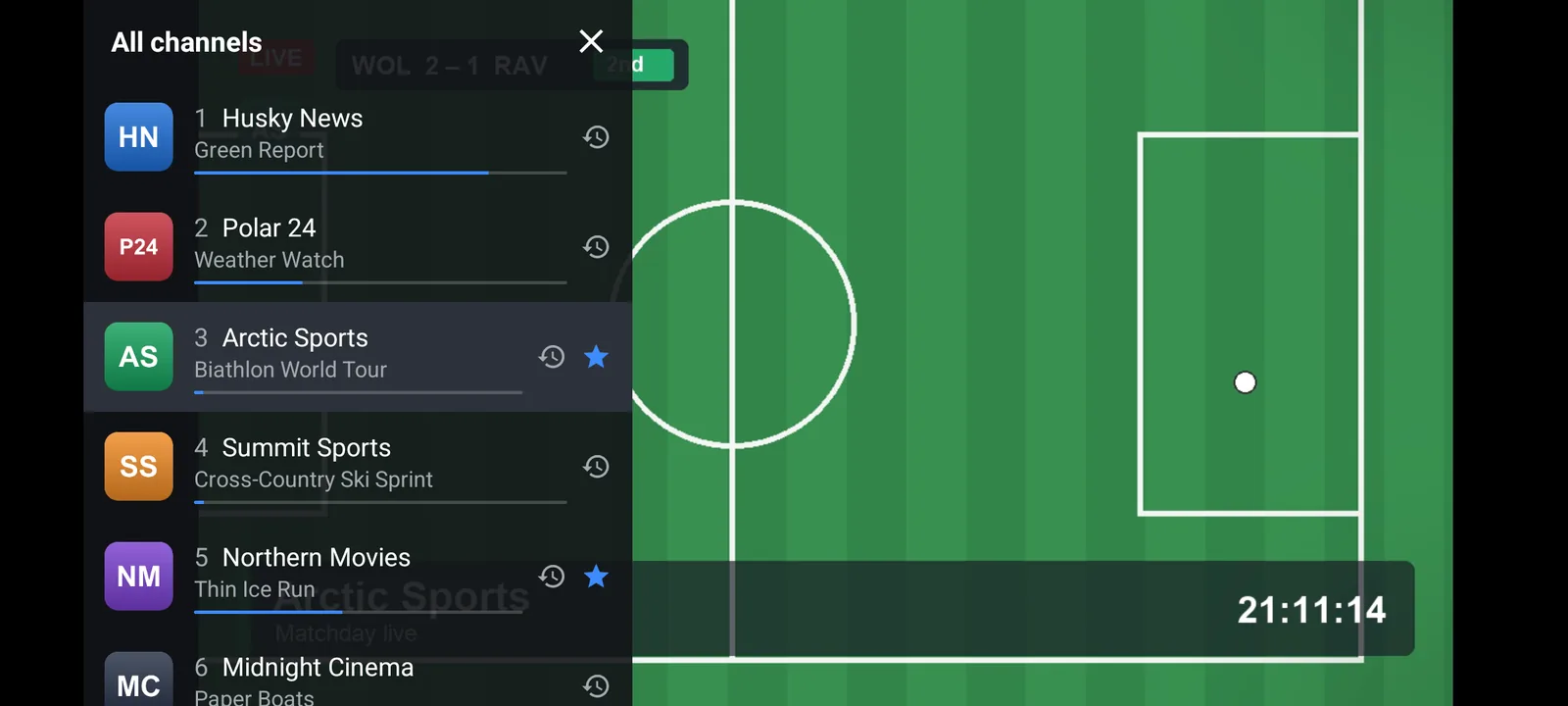
- Desliza en pantalla completa: desliza hacia arriba o hacia abajo para ir al canal siguiente o anterior, o abre la lista de canales sobre la imagen sin salir de la transmisión.
- Mantén presionado: mantén presionado un canal para agregarlo a Favoritos u ocultarlo.
- Retoma donde lo dejaste: MuskTV se abre en el último canal que viste.
Funciona con la lista que ya tienes
- Enlaces M3U / M3U8: pega la dirección de la lista de tu proveedor. Qué lee MuskTV de una lista M3U.
- Xtream Codes: escribe la URL del servidor, el usuario y la contraseña. El acceso Xtream Codes explicado.
- Guía XMLTV: la guía de TV que publica tu proveedor, leída como archivo XMLTV. Guía para configurar el EPG.
La app para teléfonos funciona con una lista. Esas guías se escribieron para la app para TV; los campos de la lista y de la guía son los mismos en un teléfono.
MuskTV es solo un reproductor. No incluye canales y no podemos ayudarte a encontrar una lista ni un proveedor.
Catch-up, búsqueda y todo lo demás
- Catch-up: mira programas que ya terminaron, retrocede o reinicia un programa en los canales donde tu proveedor guarda un archivo. Cómo funciona el catch-up.
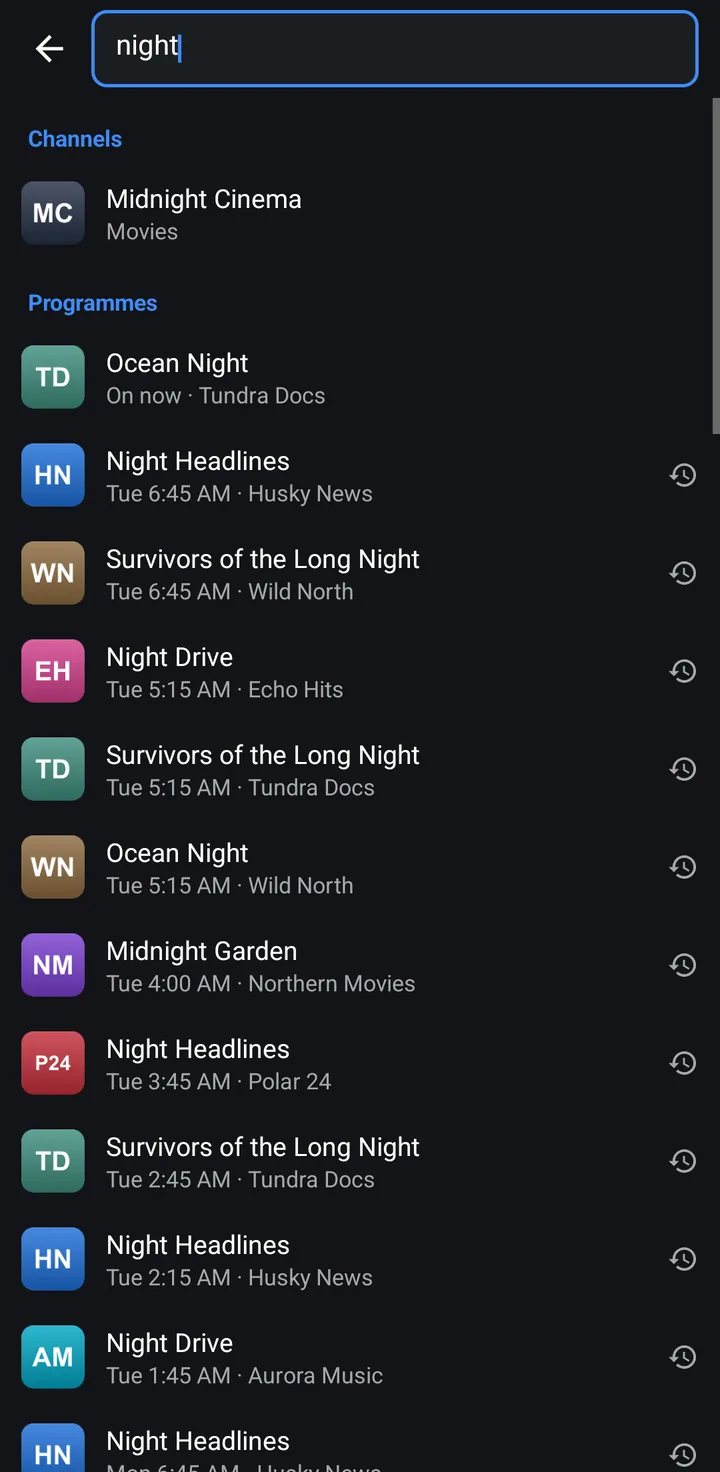
- Búsqueda: una sola búsqueda en los canales y en la guía.
- Favoritos e historial: tus canales favoritos y los que viste hace poco, como categorías propias.
- Pistas de audio, subtítulos y video: elige la pista que ofrece tu proveedor.
- Modos de imagen: elige cómo llena la imagen la pantalla.
- Temporizador de apagado: la reproducción se detiene después del tiempo que elijas.
- Se recupera solo: cuando se corta una transmisión, MuskTV se reconecta por sí solo.
En qué se diferencia de la app para TV
Las dos apps tienen el mismo motor, así que las listas, la guía, el catch-up, la búsqueda y la reproducción funcionan igual. La app para TV está hecha para el control remoto; la app para teléfonos, para el tacto.
Algunas cosas solo están en la app para TV: escribir un número de canal, la búsqueda por voz, reordenar canales y administrar muchos canales a la vez. La app para teléfonos no tiene imagen en imagen y no reproduce en segundo plano.
Para un televisor, un TV box Android o un Fire TV, usa la app para TV: Reproductor IPTV para Android TV.
Instálala desde este sitio web
MuskTV para teléfonos Android no está en Google Play. Descargas el APK oficial desde este sitio web. Necesita Android 6.0 o posterior y también funciona en tablets.
- En el teléfono, abre
www.streamusk.com/apk/phoneen el navegador. - Cuando Android lo pida, permite que el navegador instale apps desconocidas.
- Abre el archivo descargado y toca Instalar.
Todos los pasos, y qué hacer si algo falla: Cómo instalar MuskTV en un teléfono Android. Después de la primera instalación, la app se actualiza sola.
Una licencia para televisores y teléfonos
Cada dispositivo tiene 7 días de prueba gratis desde el primer inicio, con todas las funciones y sin cuenta. Después, Premium cuesta $19.99 al año, se compra en este sitio web y se paga con criptomonedas. Una cuenta cubre hasta 5 dispositivos en total, televisores y teléfonos juntos, así que un teléfono ocupa uno de esos lugares en vez de necesitar su propio plan. Consulta Premium.
Para activar el teléfono, abre Configuración › Premium en la app. Muestra un código y un botón que abre streamusk.com/activate con el código ya escrito. Si la app para TV y la app para teléfonos están instaladas en el mismo dispositivo Android, comparten la única prueba de ese dispositivo.
Preguntas
¿MuskTV para teléfonos Android está en Google Play?
No. Descargas el APK oficial desde www.streamusk.com/apk/phone y lo instalas tú mismo. Está firmado con nuestra clave de publicación y se actualiza solo desde la app.
¿Funciona en tablets Android?
Sí. MuskTV para teléfonos Android también funciona en tablets con Android 6.0 o posterior.
¿Necesito una segunda licencia para mi teléfono?
No. Una cuenta Premium cubre hasta 5 dispositivos en total, televisores y teléfonos juntos. Además, cada dispositivo tiene primero su propia prueba gratis de 7 días.
¿Incluye canales?
No. MuskTV es solo un reproductor multimedia. Tú agregas una lista de tu propio proveedor de TV.
¿Qué versión de Android necesita?
Android 6.0 o posterior.