
এক স্ক্রিন, টাচের জন্য তৈরি
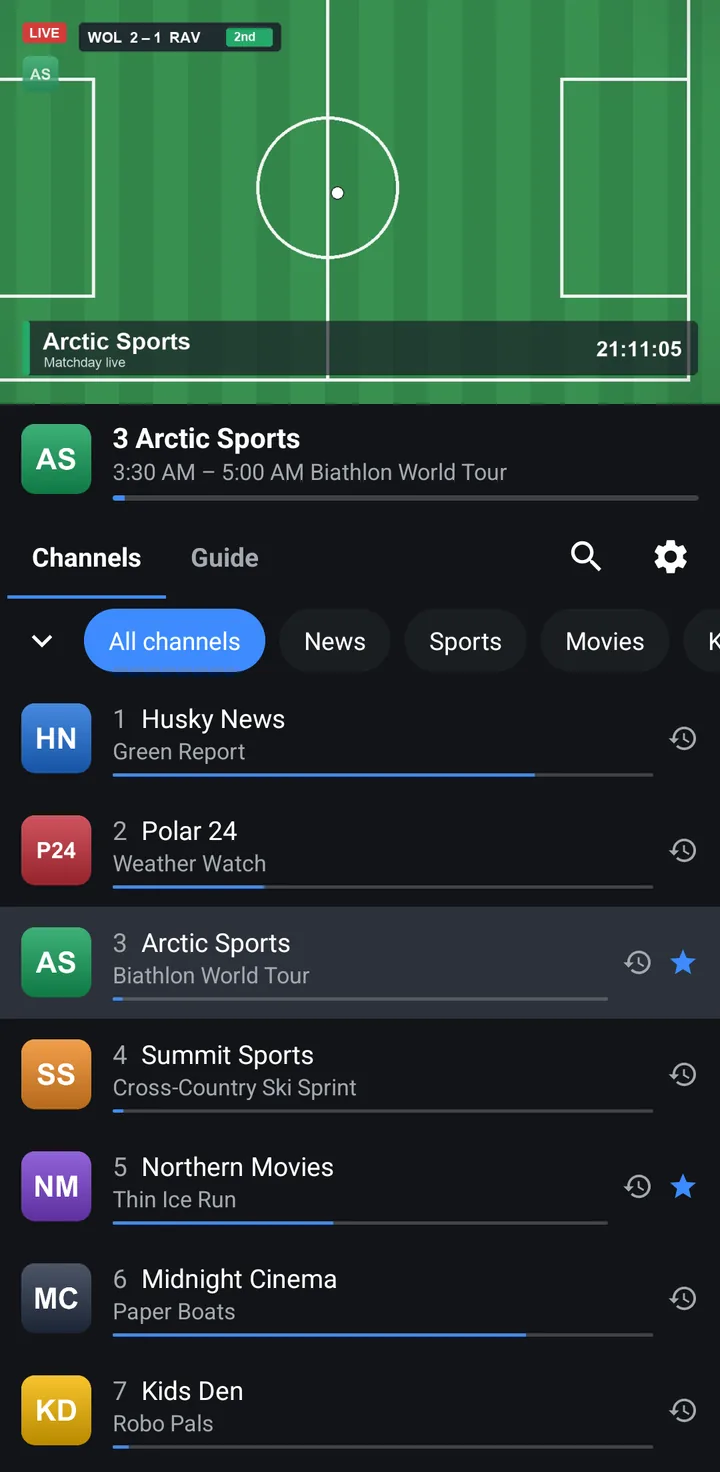
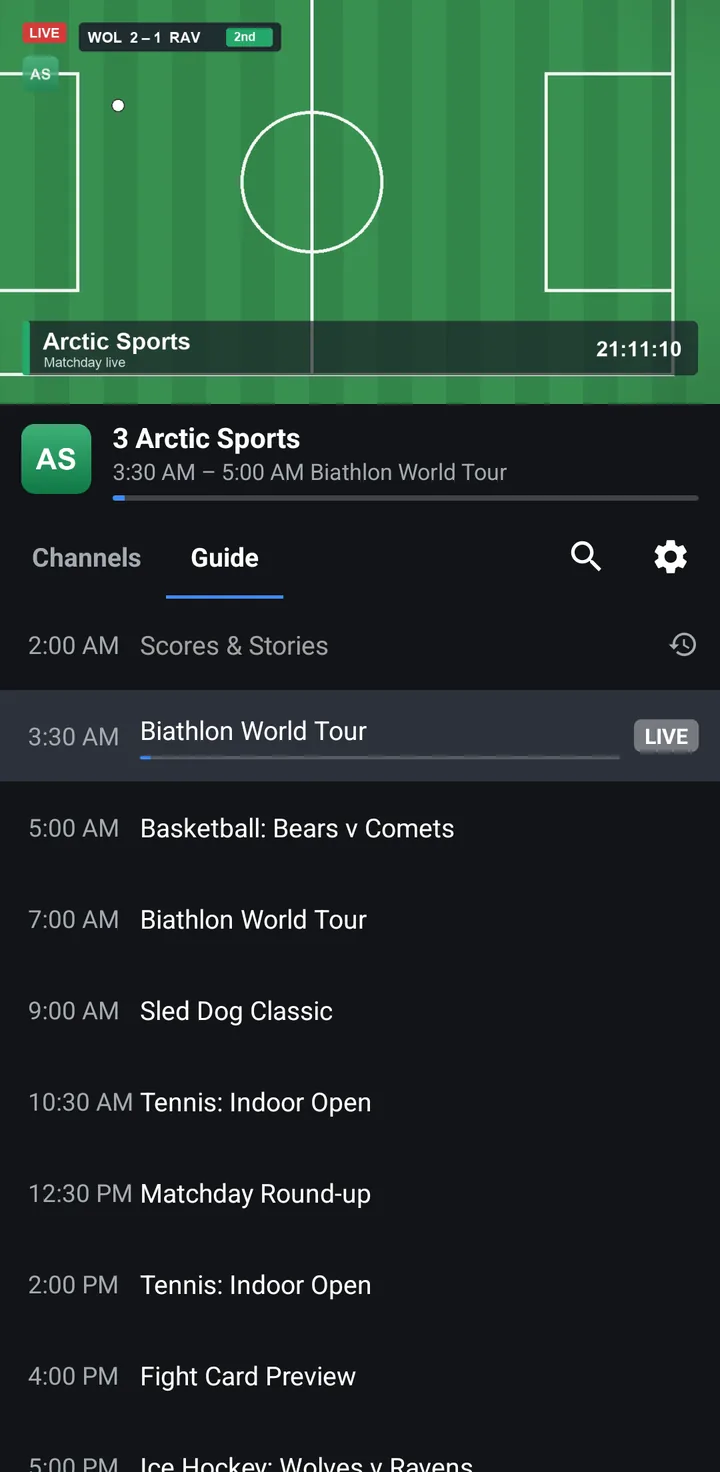
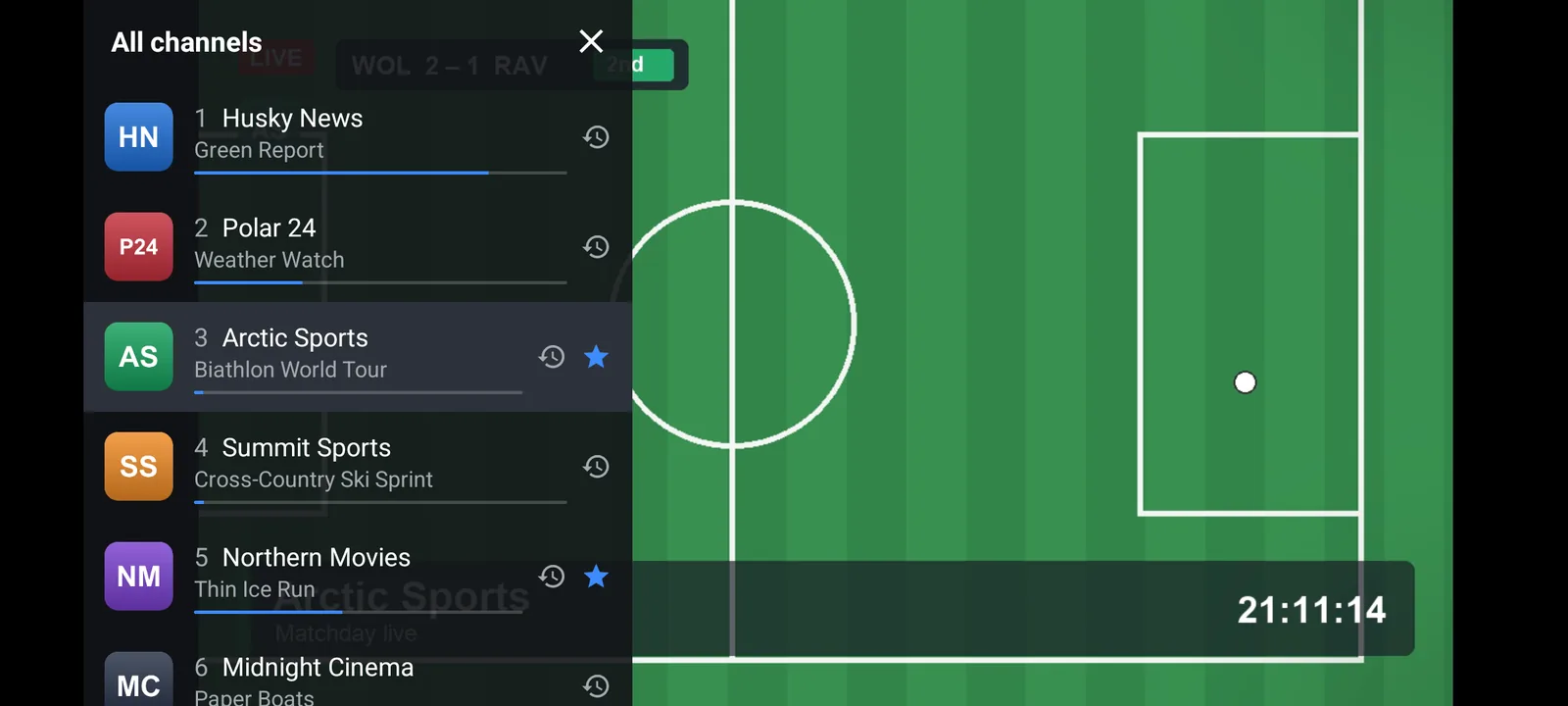
ফোন অ্যাপটি একটি আলাদা অ্যাপ, ছোট স্ক্রিনে টিভি অ্যাপ নয়। সবকিছু এক স্ক্রিনেই: ওপরে ছবি, আর তার নিচে চ্যানেল ও গাইড ট্যাব।
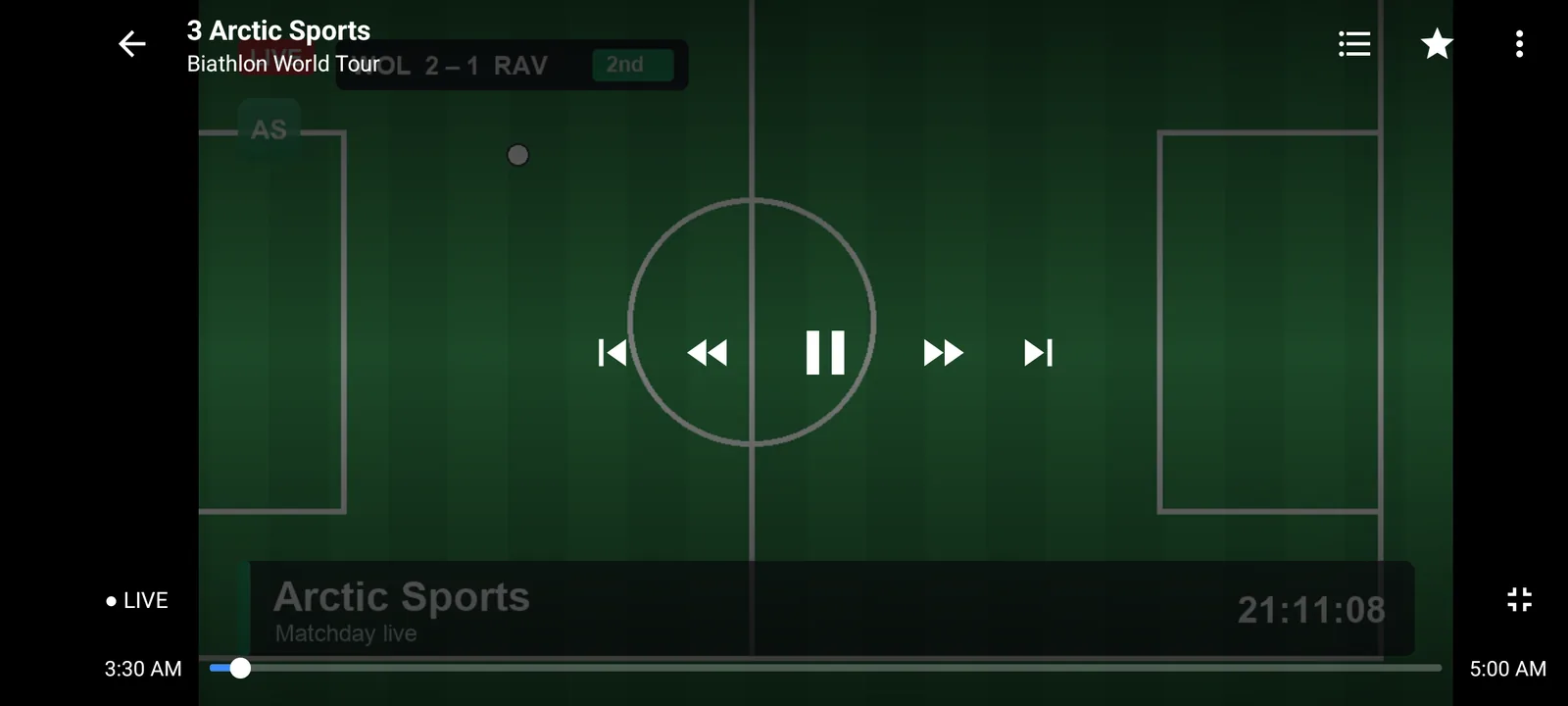
- ট্যাপ করে চালান: কোনো চ্যানেলে ট্যাপ করলে তালিকার ওপরের প্লেয়ারে সেটি চলে। ফুল স্ক্রিনের জন্য আবার ট্যাপ করুন, বা ফোন ঘুরিয়ে নিন।
- ক্যাটাগরি চিপ: প্রোভাইডারের গ্রুপগুলো এক সারি চিপ হিসেবে, সাথে সব চ্যানেল, পছন্দের ও ইতিহাস।
- গাইড ট্যাব: ছবির নিচে চলমান চ্যানেলের অনুষ্ঠানগুলো।
- ফুল স্ক্রিনে সোয়াইপ: ওপরে বা নিচে সোয়াইপ করে পরের বা আগের চ্যানেলে যান, অথবা স্ট্রিম না ছেড়েই চ্যানেল তালিকা ছবির ওপর টেনে আনুন।
- চেপে ধরে রাখুন: পছন্দের তালিকায় যোগ করতে বা লুকাতে কোনো চ্যানেলে চেপে ধরে রাখুন।
- যেখানে ছেড়েছিলেন সেখান থেকে: শেষ যে চ্যানেল দেখেছিলেন, MuskTV সেটিতেই খোলে।
আপনার কাছে থাকা প্লেলিস্টেই চলে
- M3U / M3U8 লিংক: প্রোভাইডারের দেওয়া প্লেলিস্টের ঠিকানা পেস্ট করুন। M3U প্লেলিস্ট থেকে MuskTV কী কী পড়ে।
- Xtream Codes: সার্ভার URL, ইউজারনেম ও পাসওয়ার্ড দিন। Xtream Codes লগইনের ব্যাখ্যা।
- XMLTV গাইড: আপনার প্রোভাইডারের প্রকাশ করা টিভি গাইড, XMLTV ফাইল হিসেবে পড়া হয়। EPG সেটআপ গাইড।
ফোন অ্যাপ একটি প্লেলিস্ট নিয়ে কাজ করে। ওই গাইডগুলো টিভি অ্যাপের জন্য লেখা; প্লেলিস্ট ও গাইডের ঘরগুলো ফোনেও একই।
MuskTV শুধুই একটি প্লেয়ার। এতে কোনো চ্যানেল দেওয়া থাকে না, এবং আমরা প্লেলিস্ট বা প্রোভাইডার খুঁজে দিতে পারি না।
ক্যাচ-আপ, সার্চ ও আরও অনেক কিছু
- ক্যাচ-আপ: যেসব চ্যানেলে প্রোভাইডার আর্কাইভ রাখে, সেখানে শেষ হয়ে যাওয়া অনুষ্ঠান দেখুন, পিছিয়ে নিন বা অনুষ্ঠান শুরু থেকে দেখুন। ক্যাচ-আপ কীভাবে কাজ করে।
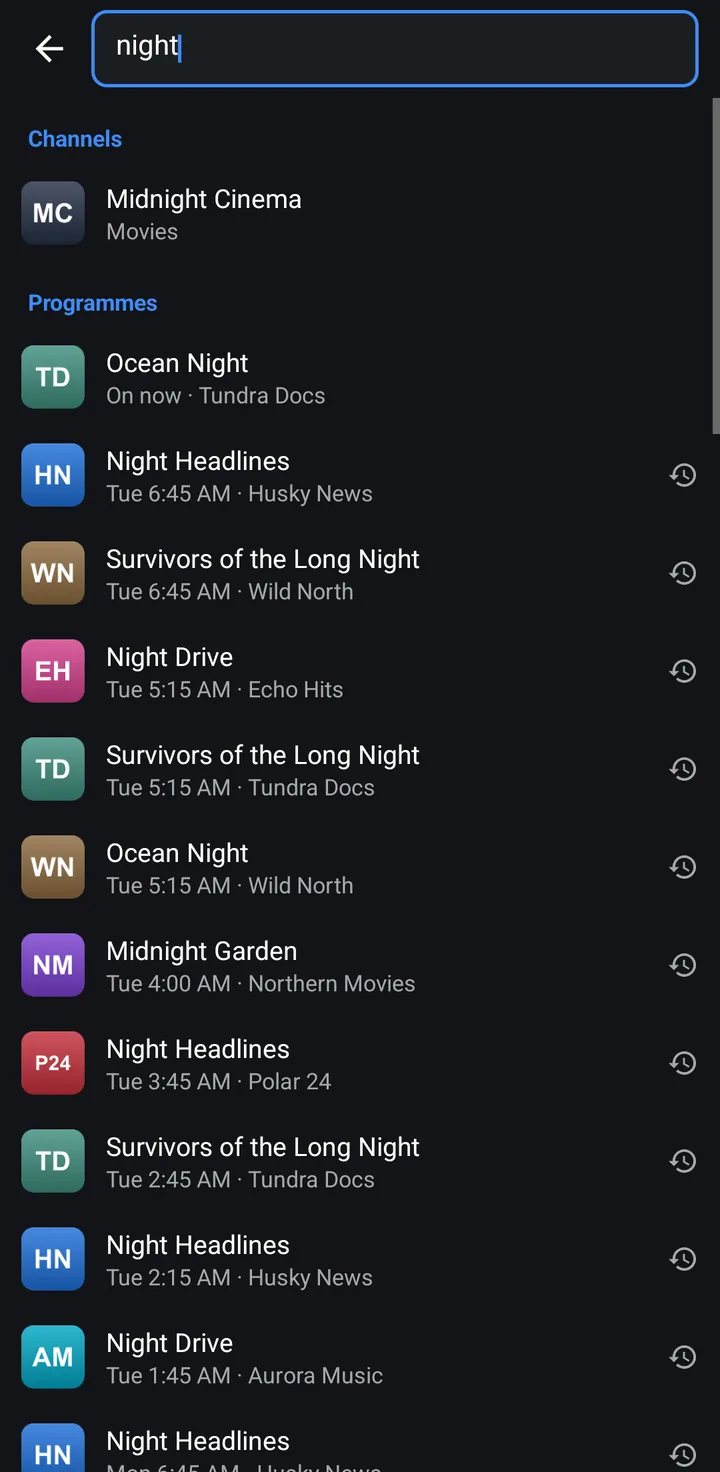
- সার্চ: একটি সার্চেই চ্যানেল ও গাইড দুটোই।
- পছন্দের তালিকা ও ইতিহাস: তারকা দেওয়া চ্যানেল আর সম্প্রতি দেখা চ্যানেল, আলাদা ক্যাটাগরি হিসেবে।
- অডিও, সাবটাইটেল ও ভিডিও ট্র্যাক: প্রোভাইডার যে ট্র্যাক দেয়, তা বেছে নিন।
- ডিসপ্লে মোড: ছবি স্ক্রিনে কীভাবে ভরবে, তা বেছে নিন।
- স্লিপ টাইমার: আপনার সেট করা সময় পর প্লেব্যাক বন্ধ হয়।
- নিজে থেকেই সামলে নেয়: স্ট্রিম কেটে গেলে MuskTV নিজেই আবার সংযোগ করে।
টিভি অ্যাপ থেকে কী আলাদা
দুটি অ্যাপের ইঞ্জিন একই, তাই প্লেলিস্ট, গাইড, ক্যাচ-আপ, সার্চ ও প্লেব্যাক একইভাবে কাজ করে। টিভি অ্যাপ রিমোটের জন্য তৈরি, ফোন অ্যাপ টাচের জন্য।
কয়েকটি জিনিস শুধু টিভি অ্যাপে আছে: চ্যানেল নম্বর টাইপ করা, ভয়েস সার্চ, চ্যানেলের ক্রম বদলানো এবং একসাথে অনেক চ্যানেল সামলানো। ফোন অ্যাপে পিকচার-ইন-পিকচার নেই এবং এটি ব্যাকগ্রাউন্ডে চলে না।
টেলিভিশন, Android বক্স বা Fire TV-র জন্য টিভি অ্যাপ ব্যবহার করুন: Android TV-র জন্য IPTV প্লেয়ার।
এই ওয়েবসাইট থেকে ইনস্টল করুন
Android ফোনের MuskTV Google Play-তে নেই। অফিশিয়াল APK ডাউনলোড করুন এই ওয়েবসাইট থেকে। এর জন্য Android 6.0 বা নতুন সংস্করণ লাগবে, ট্যাবলেটেও চলে।
- ফোনের ব্রাউজারে
www.streamusk.com/apk/phoneখুলুন। - Android জিজ্ঞেস করলে ব্রাউজারকে অজানা অ্যাপ ইনস্টল করার অনুমতি দিন।
- ডাউনলোড করা ফাইলটি খুলে Install (ইনস্টল) ট্যাপ করুন।
প্রতিটি ধাপ, আর ব্যর্থ হলে কী করবেন: Android ফোনে MuskTV কীভাবে ইনস্টল করবেন। প্রথমবার ইনস্টলের পর অ্যাপটি নিজেকে নিজেই আপডেট করে।
টিভি ও ফোনের জন্য একটিই লাইসেন্স
প্রতিটি ডিভাইস প্রথমবার চালু করার দিন থেকে 7 দিনের ফ্রি ট্রায়াল পায়, সব ফিচারসহ, কোনো অ্যাকাউন্ট ছাড়া। এরপর প্রিমিয়াম বছরে $19.99, কিনতে হয় এই ওয়েবসাইট থেকে, পেমেন্ট ক্রিপ্টোতে। একটি অ্যাকাউন্টে মোট সর্বোচ্চ 5টি ডিভাইস চলে, টিভি ও ফোন মিলিয়ে, তাই ফোনের জন্য আলাদা প্ল্যান লাগে না, সেটি ওই জায়গাগুলোর একটি নেয়। দেখুন প্রিমিয়াম।
ফোন অ্যাক্টিভেট করতে অ্যাপে সেটিংস › প্রিমিয়াম খুলুন। সেখানে একটি কোড আর একটি বোতাম দেখাবে, যা কোড বসানো অবস্থায় streamusk.com/activate খোলে। একই Android ডিভাইসে টিভি অ্যাপ ও ফোন অ্যাপ দুটোই ইনস্টল থাকলে, তারা সেই ডিভাইসের একটি ট্রায়ালই ভাগ করে নেয়।
প্রশ্ন
Android ফোনের MuskTV কি Google Play-তে আছে?
না। www.streamusk.com/apk/phone থেকে অফিশিয়াল APK ডাউনলোড করে নিজে ইনস্টল করুন। এটি আমাদের রিলিজ কি দিয়ে সাইন করা এবং অ্যাপের ভেতর থেকেই নিজেকে আপডেট করে।
Android ট্যাবলেটে কি চলে?
হ্যাঁ। Android ফোনের MuskTV Android 6.0 বা নতুন সংস্করণের ট্যাবলেটেও চলে।
ফোনের জন্য কি দ্বিতীয় লাইসেন্স লাগবে?
না। একটি প্রিমিয়াম অ্যাকাউন্টে মোট সর্বোচ্চ 5টি ডিভাইস চলে, টিভি ও ফোন মিলিয়ে। এর আগে প্রতিটি ডিভাইস নিজস্ব 7 দিনের ফ্রি ট্রায়ালও পায়।
এতে কি চ্যানেল দেওয়া থাকে?
না। MuskTV শুধুই একটি মিডিয়া প্লেয়ার। আপনি নিজের টিভি প্রোভাইডারের একটি প্লেলিস্ট যোগ করবেন।
কোন Android ভার্সন লাগবে?
Android 6.0 বা নতুন সংস্করণ।